手把手教你:如何从“纯血鸿蒙”回退至鸿蒙 4?
最近有好多【里德助手plus】的用户在反馈,升级HarmonyOS NEXT(俗称“纯血鸿蒙”)系统后,就无法正常使用软件的各项核心功能了,不管是日常办公必备的一键转发祝福语、批量联系人管理,还是其他实用功能都频频受限,严重影响了办公效率。
核心原因在于纯血鸿蒙已彻底移除安卓兼容层了,加暂未完成部分软件的原生适配,才导致兼容性问题突出。
针对这个高频困扰,这一期就为大家从头到脚梳理出完整步骤,来手把手教大家从纯血鸿蒙回退至成熟稳定的鸿蒙4版本,和顺利恢复【里德助手plus】的正常使用。
1.1. 重要警告(操作前必读)
请务必注意以下两点,否则可能造成不可挽回的损失:
- 电量要求
请确保手机电量 50% 以上,避免刷机过程中断电导致设备异常。
数据将会全部清除
系统回退等同于重置手机,所有用户数据(照片、微信聊天记录、联系人、应用文件等)都会被彻底删除。务必提前备份到电脑或云端。
特别注意:高版本(NEXT)的备份可能无法直接恢复到低版本(4.3),建议将重要文件单独导出保存。
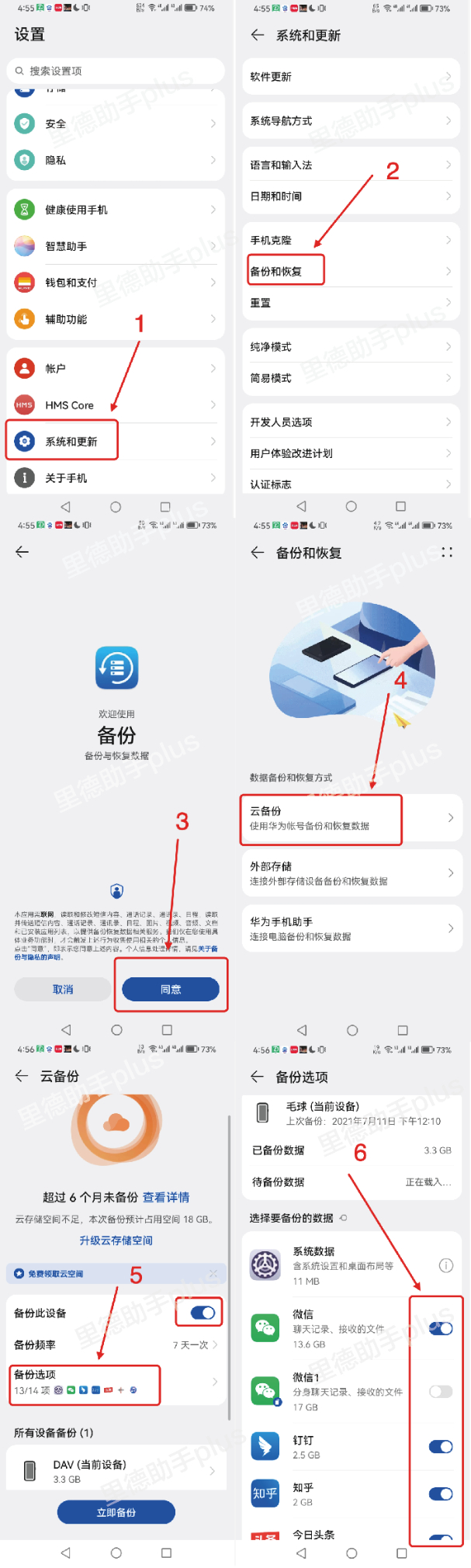
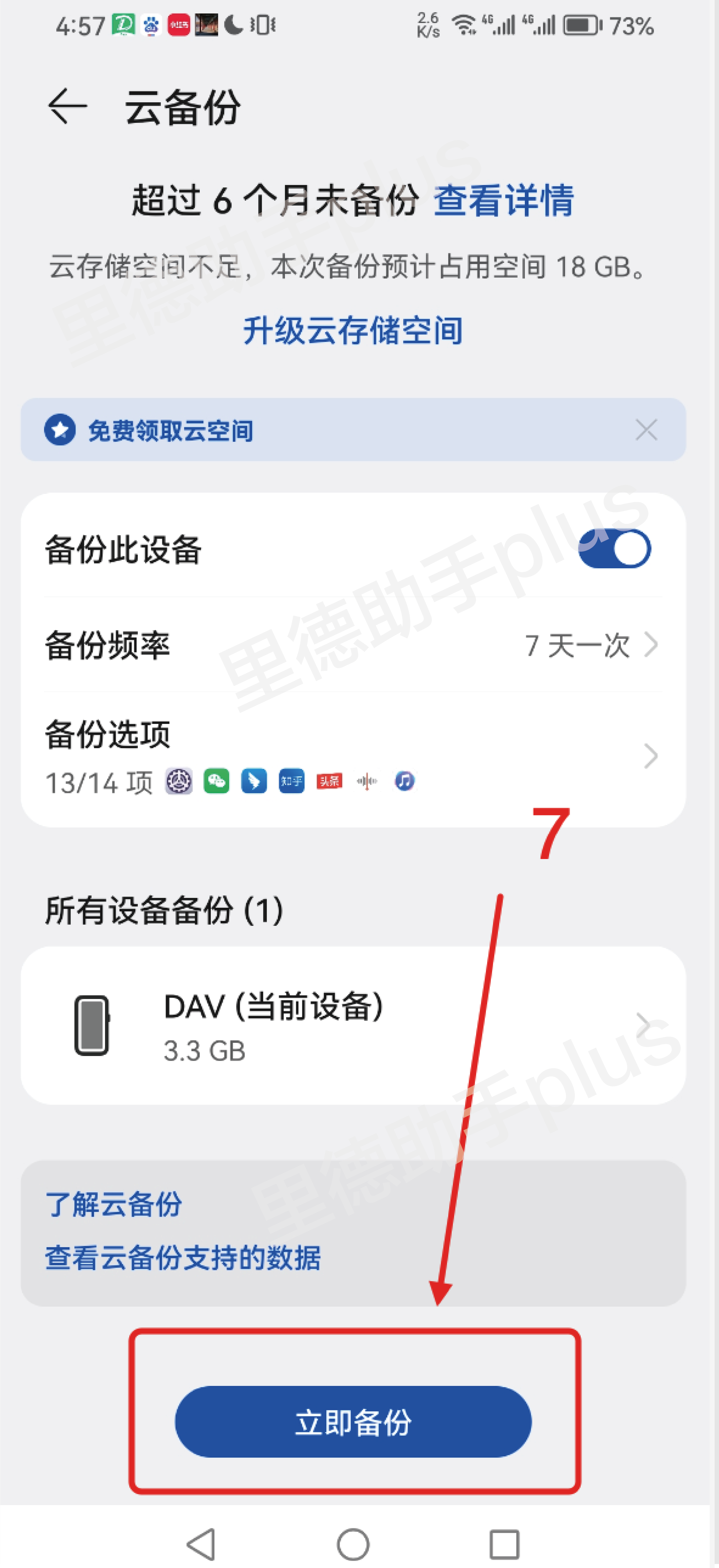
步骤:设置→备份和恢复→同意→云备份→备份选项→点击打开需备份的按钮→立即备份
ps:重点提示微信信息记录要用微信电脑版单独备份出来,因为系统的云备份在降级时很容易恢复失败。
1.2. 详细回退步骤
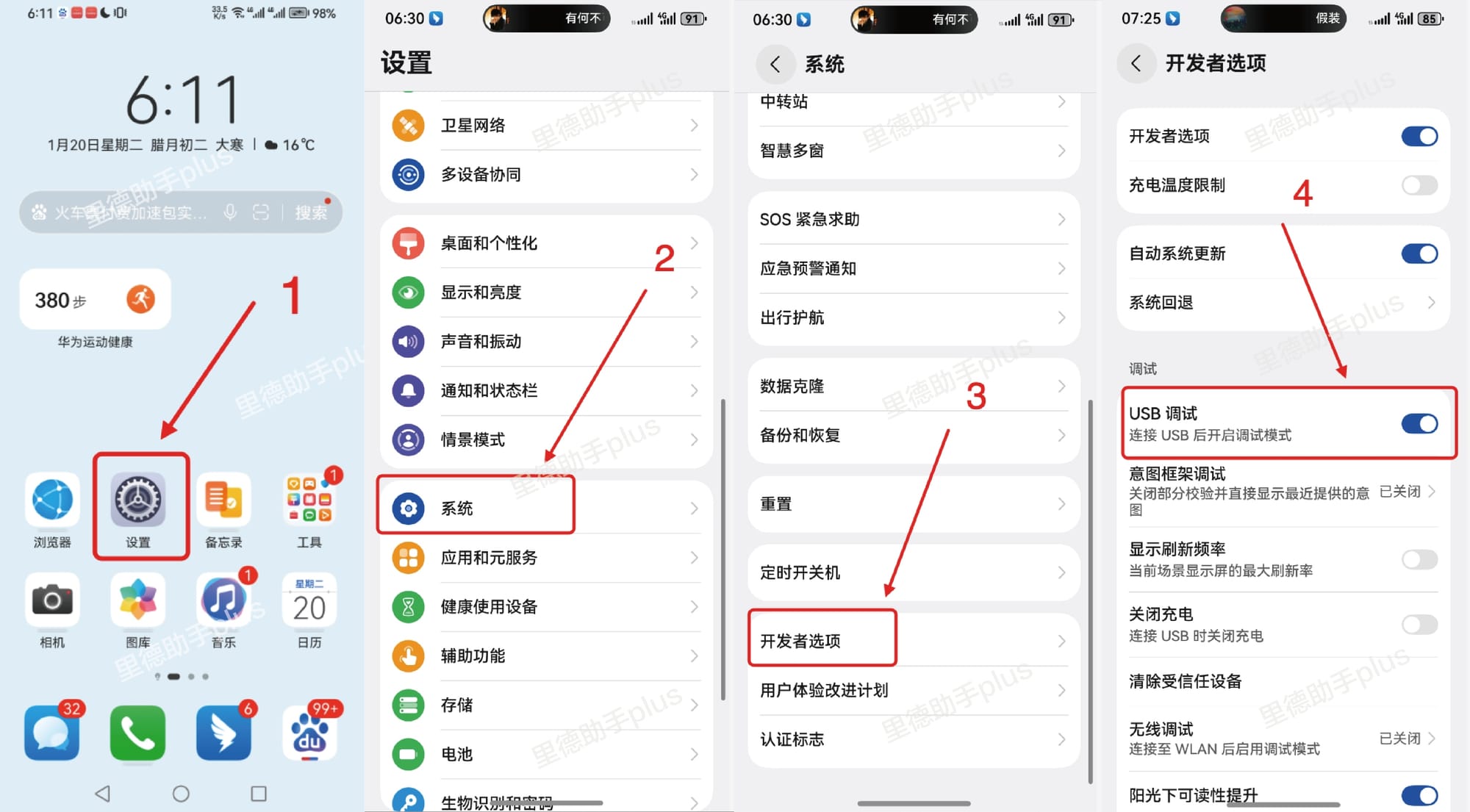
1.2.1. 第一步:开启开发者选项
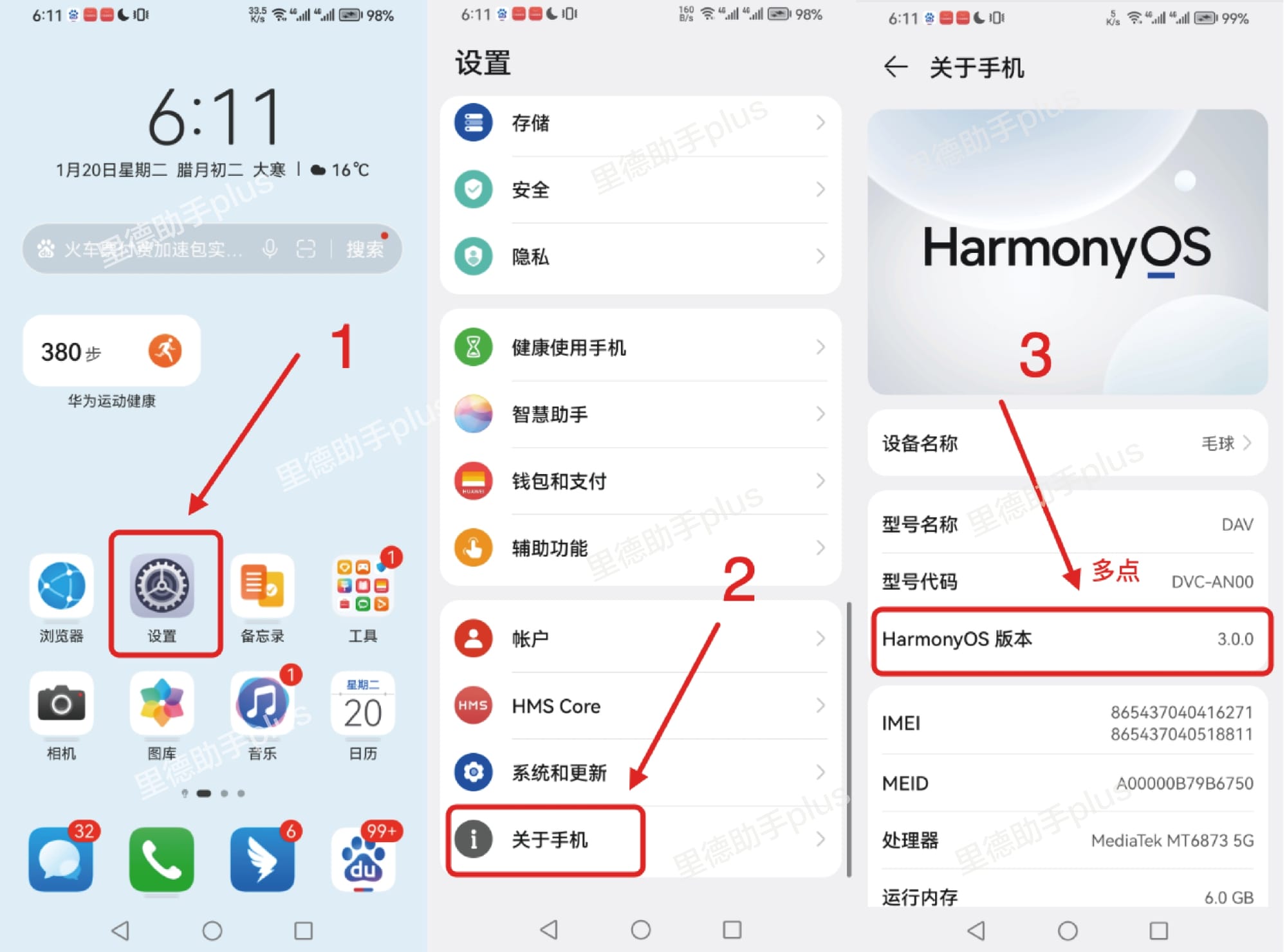
设置 → 关于本机 → 软件版本
连续快速点击“软件版本”多次,系统弹窗提示“开启开发者选项下系统安全性降低...是否确认重启设备并开启?”
点击“确认重启并开启”,等待手机自动重启完成。
1.2.2. 第二步:进入系统回退功能
设置 → 系统 → 开发者选项 → 系统回退
如果提示“当前版本仅支持通过 PC 端华为手机助手回退”,请按照下一节1.4.的步骤操作或前往华为服务门店寻求帮助。
1.2.3. 第三步:填写回退调研(旧版本必填)
回退过程中会弹出调查问卷,这是必填项:
- 关于权益:是否了解 900 元先锋权益,按实填写
- 回退原因:可选“缺少我需要的应用”或“应用功能不完善”
- 具体建议/联系方式:必填,可填“无”
填写完成后点击“继续”。
1.2.4. 第四步:确认回退与数据风险
系统会展示《系统回退》说明书并反复提示数据清除风险。
步骤:勾选“我已了解风险” → 点击“继续回退” → 弹窗提示后点击“知道了”。
1.2.5. 第五步:自动下载与安装
- 进入下载界面,显示进度条
- 系统自动下载固件包并校验
- 下载完成后自动重启并安装,全程无需人工干预
1.3. 完成后检查
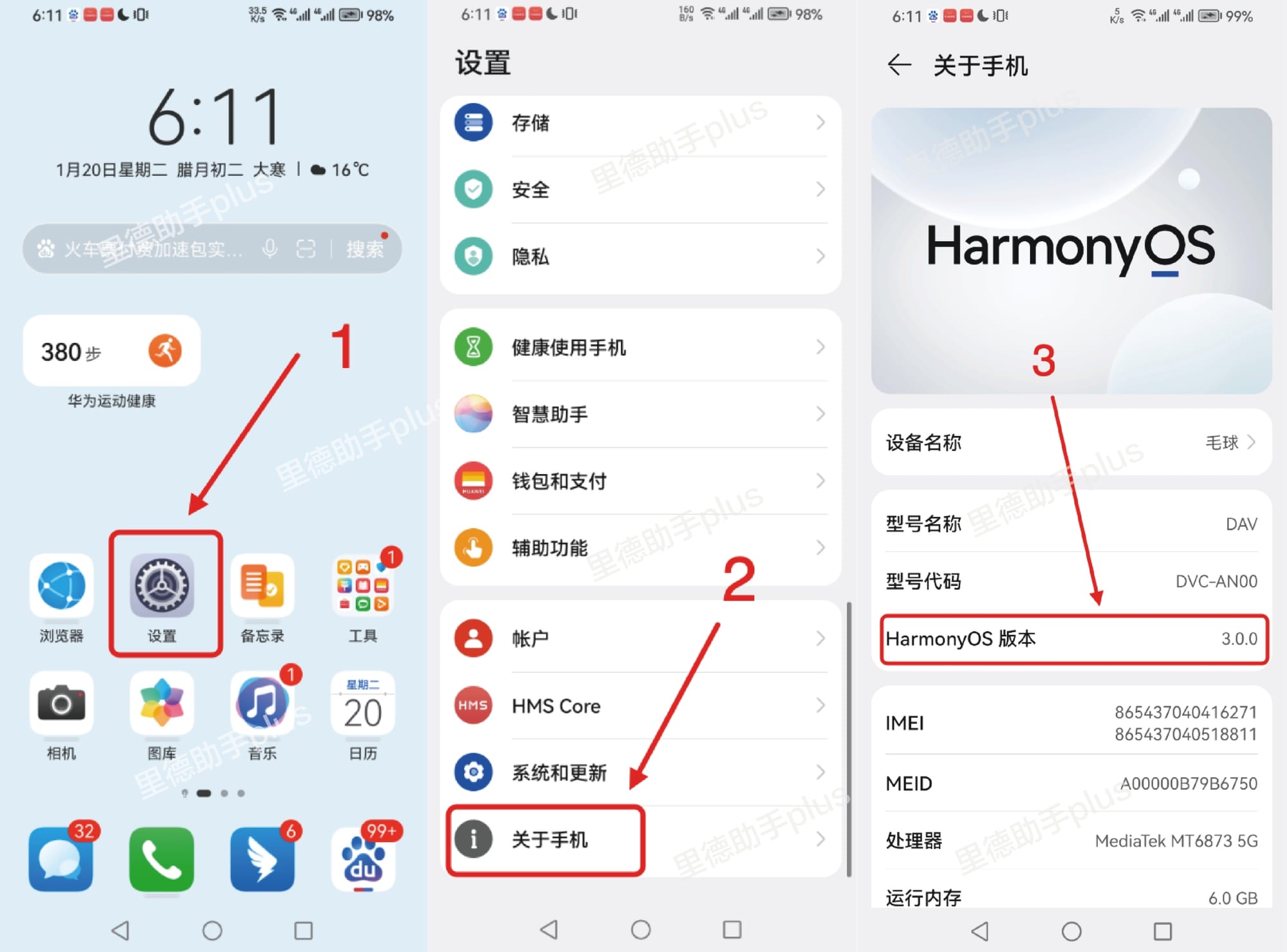
回退成功后进入系统桌面,可在 设置 → 关于本机 查看版本信息。
1.4. 电脑端回退流程(需要数据线)
ps:准备前工作必须检查电脑是否有安装好“华为手机助手”,否则会无法操作下一步!
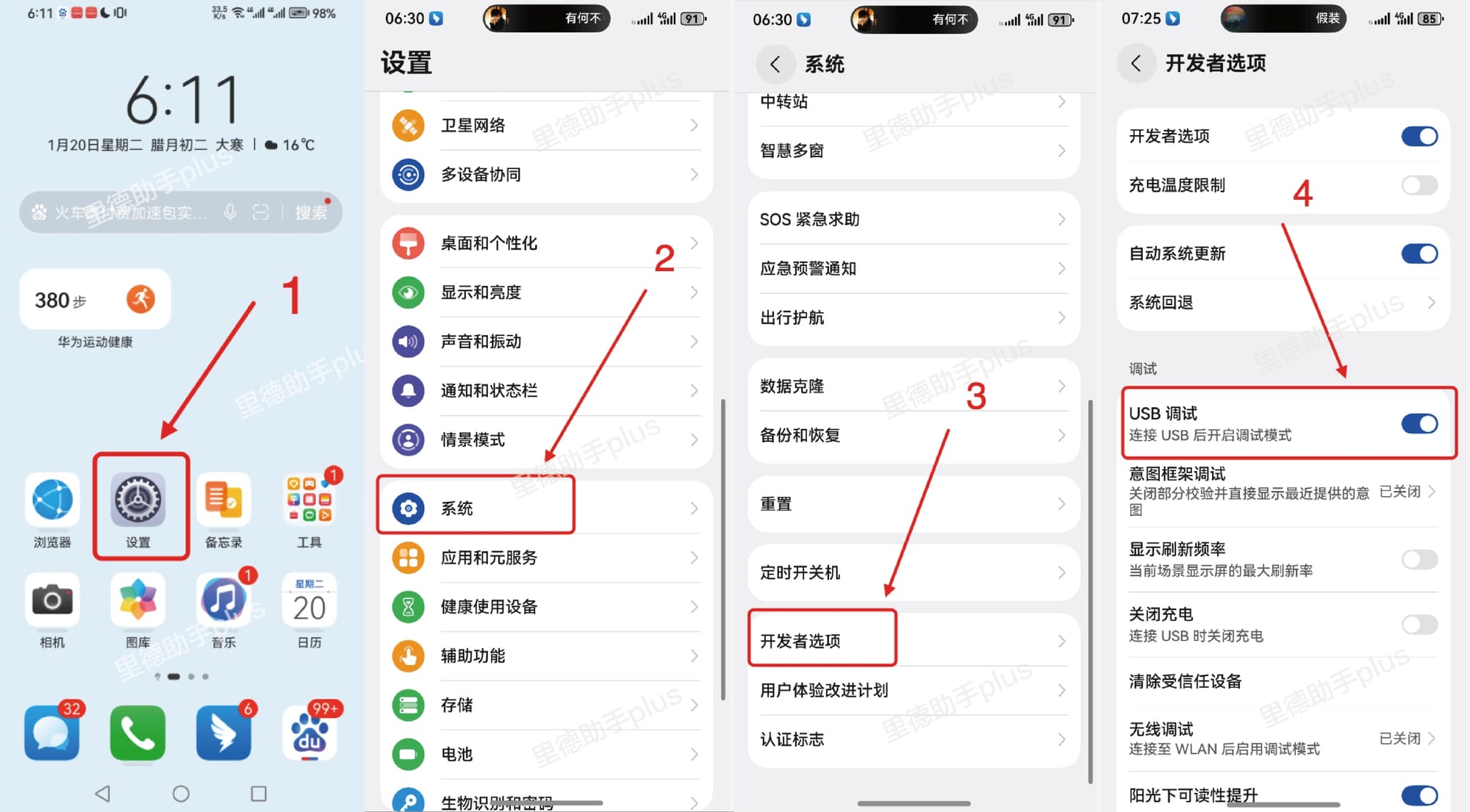
手机端准备
- 设置 → 系统和更新 → 开发人员选项 → USB 调试
- 用数据线连接手机与电脑
- 弹出“USB 连接方式”时选择“传输文件”并确认
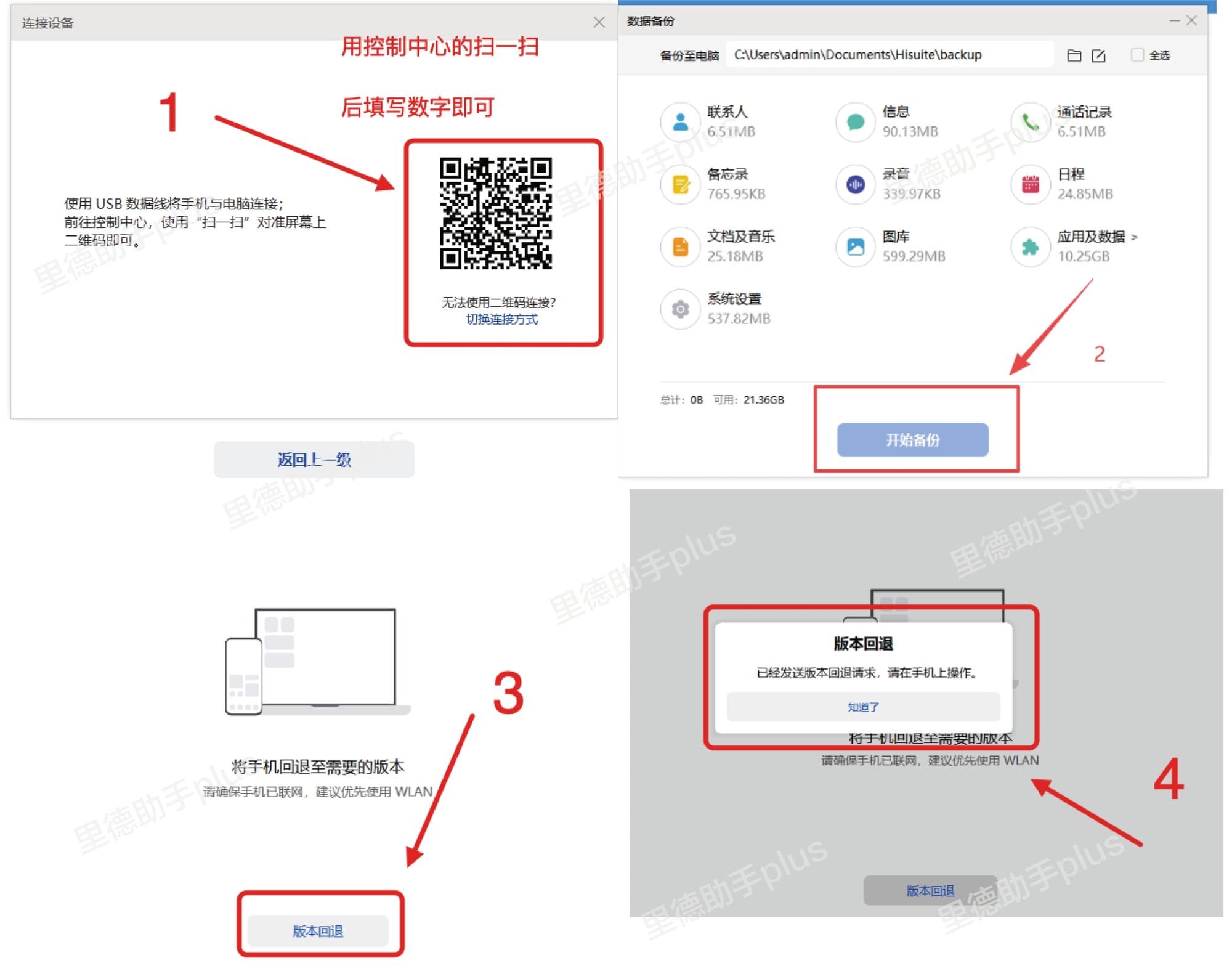
电脑端操作
- 按屏幕提示输入正确数字,并在手机上确认
- 点击“立刻连接” → “系统更新”
- 出现“发现新版本”后,点击“切换到其他版本”
- 选择版本后点击“恢复” → “版本回退”
- 等待系统自动下载并重启
回退后手机激活
- 跟随激活步骤进行
- 到“华为账号”页面时选择“没有华为账号或忘记密码?” → “稍后在设置中设置” → “不使用”
- 完成系统配置后进入桌面
1.5. 常见问题
Q1 回退一定会清除数据吗?
会,回退等同于系统重置,所有本地数据都会清空。
Q2 NEXT 的备份能恢复到 4.3 吗?
不一定,高版本备份可能无法兼容低版本,建议重要文件单独导出保存。
Q3 不想用电脑能回退吗?
部分版本支持手机内回退,但多数新版本需要通过华为手机助手操作。
Q4 回退过程中断电会怎样?
可能导致系统损坏甚至变砖,请保持电量充足。
Q5 回退完成后在哪里看版本?
设置 → 关于本机。